ページ

ラベル Servers の投稿を表示しています。 すべての投稿を表示

2011年12月5日月曜日

◆SQLServerの外部接続を許可する

全くのFAQと思うが、いつも忘れるのでメモしておく。(今回は2008R2で確認している)

  1. 「SQL Server Configuration Manager」の「SQL Server ネットワークの構成」にて「TCP/IP」プロトコルを「有効」にする。
    image
  2. ファイアウォールの設定
    1. コントロールパネルにて「Windows ファイアウォール」を開く。
      image
    2. 「Windowsファイアウォールを介したプログラムまたは機能を許可する」をクリック。
      image
    3. 「別のプログラムの許可」ボタンをクリック。
      image
    4. 「参照」ボタンをクリックしSQLServerのプログラムの場所を指定。(デフォルトではC:\Program Files\Microsoft SQL Server\MSSQL10_50.MSSQLSERVER\MSSQL\Binn\SQLServer.exe)
      image

      ※ポートを指定して穴を開ける方法でも良いが、SQLExpressなどは動的なポートを使うため、プログラムを指定する方法で統一しておいたほうが良いかも。
  3. SQLServerインスタンスをブラウズ(一覧検索)する必要がある場合は、先の「SQL Server Configuration Manager」で「SQL Server Browser」を自動開始にしておく。
    image

2011年7月13日水曜日

◆ActiveDirectoryをWindows7から管理する(ユーザ管理)

  1. リモートサーバー管理ツールを以下からインストール。
    ダウンロード詳細 Windows 7 Service Pack 1 (SP1) 用のリモート サーバー管理ツール
  2. 「コントロールパネル」「プロつラムと機能」「Windowsの機能の有効化または無効化」を開く。
    image
  3. 「リモートサーバー管理ツール」「役割管理ツール」「AD DSツール]にて、「ActiveDirectory管理センター」をチェック。
    (依存機能も自動的にチェックされる)
    image
  4. 「スタート」「管理ツール」を開き、ActiveDirectory管理ツールが存在するのを確認する。
    image
  5. 「Active Directory ユーザーとコンピュータ」を使いユーザ管理を行う。
    「Active Directory 管理センター」は2008R2で追加になった機能なので2008以下のドメインコントローラには使え無さそう。(多分DCに追加モジュールが必要と思われ)
    ※管理者に対して「Account Operators」権限とかが必要になる。

2011年7月11日月曜日

◆IIS7.5 FTPサーバーのホームディレクトリを設定する

ホームディレクトリを任意の場所に作りたいとの相談を受けてちょっと触ってみた。

IISのFTPは昔ちょっと触ったことがあるだけで殆どわからない。
でも、ホームディレクトリ位どこにでも設定できるでしょ。っと思い引き受けたのだが意外とちょこちょこ躓く。

IISにFTPを追加インストールして、その設定を見渡したのだがそもそもFTPってどこにあるの?
なんとなーく昔はIISマネージャからたどれたような記憶があるのだが。(気のせいか?)

調べてみると、IISマネージャからサイトを右クリックしてコンテキストメニューから「FTPサイトの追加」が出来ることが判った。
Image

適当に進んでいって、「認証および承認の情報」で「基本認証」を選び「アクセスの許可」に適当なローカルユーザーを指定した。

次にIISマネージャから「FTP認証」を開いて「基本認証」を有効に設定。

同じく、「FTP承認規則」を開いて先ほど指定したローカルユーザーに対してアクセス許可を設定。

あとはホームディレクトリの設定だが、確かに調べてみるとローカルユーザーでアクセスする場合には、「FTPルート\LocalUser\ユーザー名」がホームディレクトリになるようだ。
しかし、こいつは仮想ディレクトリーでも良いようなので「ユーザー名」の仮想ディレクトリーを作ってやれば目的は達成できそうだ。
(ACLの追加とかもしておく)

また、IISのFTPにはユーザー分離という機能が有ってFTPユーザーがアクセスできる場所が限定できる。
そこで、以下のように分離してみた。
image
おそらく今回の目的を実現するだけであればユーザー分離せずに「ユーザー名ディレクトリ」を選んでも良さそうに思うが。

これでサーバー側の設定を終えて、クライアントからテストしてみる。
が、うんともすんとも言わない。
ファイアウォールで引っかかっているのかな。
しかし、なんのメッセージも返ってこない。(セキュリティ強化の一環なのだろうか・・・)

とりあえずサーバー自身で試してみたらOKだったので、やはり自分で穴を空ける必要があるようだ。

調べてみるととりあえず以下のコマンドを叩けば良さそう。
netsh advfirewall firewall add rule name="FTP (non-SSL)" action=allow protocol=TCP dir=in localport=21

枯れた技術のFTPなはずだが、久しぶりに触ってみるとなんか知らないこともちらほら。
ちょっと調べてみたくなったがとりあえず目的は達成したのでやめておく。

2011年6月22日水曜日

◆Hyper-Vで仮想マシンをインストール

昔下書きしていた内容を基に仮想マシンをインストールしてみた。
下書きした当時は素の2008Serverだったが、すでに2008ServerR2SP1と2世代も新しくなっている。
ただし、仮想マシンを作る操作にほとんど変更は無さそうだ。
SP1で追加されたDynamicMemoryを確認してみよう。

  1. サーバーマネージャーを起動し左ペインの役割からHyper-Vを辿っていき、コンピュータ名が表示されたら右クリックして「新規」「仮想マシン」を選択
    Hyper1
  2. 「開始する前に」で次へ
    20100202181913
  3. 「名前と場所の指定」で仮想マシンの名前と格納場所を指定して次へ
    20100202184154
  4. 「メモリの割り当て」で適当なメモリ量を指定して次へ
    ここで、Dynamic Memoryの指定が出来るはずっとちょっと焦ったが、どうも後から設定するようだ。 
    20100202184303
  5. 「ネットワークの構成」でネットワークアダプターを選択して次へ
    (MTG Blog: ◆Hyper-Vのホスト環境を作るで作っておいた外部ネットワークを指定した)
    20100202184439
  6. 「仮想ハードディスクの接続」で仮想ハードディスクの名前、場所、サイズを指定して次へ(ここで作られるのは容量可変のDISKかな・・・)
    20100202184834
  7. 「インストールオプション」で「後でオペレーティングシステムをインストールする」を選択(デフォルト)して次へ(ここでインストールしてもよいがとりあえず最初なので後からにしておく)
    20100202185104
  8. 完了
    20100202185135
  9. サーバーマネージャに追加した仮想マシンが表示されるのでそれを選択し、右下のペインから「設定」をクリック
    20100202185728
  10. VirtualPCなどで使っていた設定画面と同様の設定画面が表示される。
    IDEコントローラ0には今作ったVHDが接続されている。ゲストOSのインストールメディアを指定したいのでIDEコントローラ1のDVDドライブを選択し、イメージファイルの場所を設定する。(インストール用のDVDがあれば物理DVDドライブを選択しても良い)
    20100202190303
  11. ここで、メモリの設定画面を表示させ、Dynamic Memoryを設定する。
    image

    「メモリ管理」に「動的」を指定して、スタートアップRAMに最低使用量、最大RAMに最大使用量を指定する。
    メモリーバッファーは初期値の20%のままにしておいた。
    スタートアップRAM+20%のメモリーが最初に確保され、使用量に応じて最大RAMで指定した値まで拡張されるらしい。
    最大RAMに達する前にホストのメモリーが不足した場合はゲスト側がスワップするとの事。
    最大RAMに大きな値を指定してもホスト用にはある程度のメモリーが確保されるらしいので、ここではめいっぱいの値を指定してみた。(ホストのメモリー容量は8G)
  12. OKボタンをクリックし設定画面を終了
  13. サーバーマネージャから今作った仮想マシンを選択した状態で、右下のペインから「接続・・・」をクリックすると仮想マシンの画面が表示される。
    20100202190702
  14. 左上の電源ボタンの形をしたアイコンをクリックして仮想マシンを起動
  15. しばらくすると通常のOSセットアップ画面が表示されてくるので後は普通にセットアップを行えばよい。
  16. ゲストOSのインストールが終わったら、仮想マシンの「操作」「統合サービスセットアップディスクの挿入」メニューを選択
  17. 仮想マシンに戻って「自動再生」ダイアログから「Hyper-V統合サービスのインストール」をクリックして統合サービスをインストールする。(VirtualPCなんかと同じイメージですね)
    これって最初のゲストOSをインストールしたときだけで良いんだっけ?
  18. とりあえずこれでゲストOSのインストールは完了

表示メニューの全画面表示を選ぶと全画面表示されるが、リモート環境からこれをやると元に戻れなくなるのでやめたほうが良いかも・・・。(今その状態・・・)。ショートカットキーはCtrl+Alt+Break。
ホストOSにカーソルを戻すにはCtlr+Alt+←
Ctrl+Alt+Delの代替はCtrl+Alt+End

2011年6月20日月曜日

◆Hyper-Vのホスト環境を作る

2008ServerR2でHyper-Vを試してみる。

インストール自体はサーバーマネージャで役割を追加するだけ。
「役割の追加」からウィザードを進んでいって「Hyper-V」の役割にチェックを入れるだけだ。

image
image

仮想マシンを作る前の作業としては、他にネットワークの設定がある。
サーバーマネージャーの左ペインから「役割」「Hyper-V」「Hyper-Vマネージャー」と辿り、表示された右側の操作ペインから「サーバーに接続…」をクリックする。

image

接続先にローカルを選択すると、以下のような操作画面が表示されるので「仮想ネットワークマネージャ」をクリックする。

image

仮想ネットワークマネージャでネットワークの種類に「外部」を選択して追加ボタンをクリックする。(ゲストOSが外部と通信するためには
外部ネットワークを作っておく必要がある)

image

あとはネットワークに適当な名前を付ければOKだ。
その他の設定は、個人的に使ってみるだけであればデフォルトで良いだろう。(本物のサーバーマシンを使っていてNICが複数ある場合はどのNICを使うかを選択する)

ホスト側はこんなモンでOKだろう。

次はハードディスクを増設して、ゲストOSをインストールしてみようっと。

2011年4月27日水曜日

◆IISエラーページのカスタマイズ

エラーページをカスタマイズするにはIISマネージャからエラーページを編集すれば良いらしい。
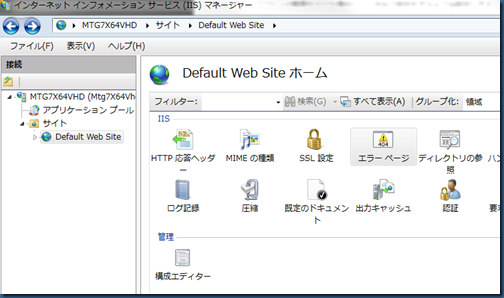
image

image

デフォルトは"C:\Windows\System32\inetsrv\config\applicationHost.config"で設定されていているようだ。
image

これを見るとエラーページは"%SystemDrive%\inetpub\custerr"に置かれている。

先のエラーページ編集画面にてサイト固有のエラーページの設定が可能で、その設定値はサイトフォルダーのweb.configに置かれるって仕掛けなのだろう。

ただし、このエラーページ設定画面の使い方が今一つ良く解らない。
例えば、404をカスタマイズしようとしてその行をダブルクリックするとこんな画面が表示される。
image

ここでファイルパスを編集するために「設定」ボタンをクリック。
image

試しにcusterr2を指定してみる。(実体はcusterrからそのままコピーした)

しかし、なぜかこれではうまくいかない。
image

なんとなく類推するにapplicationHost.configの以下の部分でそういう指定がされているように見える。(単純に英語を解釈すると)
image

この指定を修正すれば良いのだろうが、applicationHost.configを触るのは気が引ける。Web.configでこの設定自体を上書きるのかもしれないが、あまり突き詰める問題でも無さそうなので素直に相対パスを指定することとした。
が、その相対パスの指定の仕方が判らない。
image

この画面の「ルートディレクトリパス」が物理パス以外上手く受け付けてくれない。
..\とかやってみても、エラーにはならないのだが、思った場所を見に行ってくれない。..\..\..\..\..\とかありえなそうな指定をしてもエラーにならないのでさっぱり判らない。

なぜ、こんな簡単そうな事がこんなにも難しいのか・・・。
あれこれ試しているうちにIISマネージャが異常終了までする始末。

ーー

一晩眠って気を取り直し。
仕方が無いので英語情報を漁って見る。
すると、どうも根本的に勘違いをしていたような気がしてきた。

image
この画面で、エラーページを単純に差し替えるには「静的ファイルのコンテンツをエラー応答に挿入」、aspxなどに置き換えるには「このサイトでURLを実行」を指定すると単純に字面から判断していたのだが、どうもこれが違っているような気がしてきた。

「静的ファイル」と「実行」というキーワードで脊髄反射的にそう解釈していた。

「エラー応答に挿入」に注目すると、テンプレート的なエラーページに対して部分的に挿入するという事なのではないだろうか。

「実行」という文字と「例:hoge/404.aspx」で、ここではaspxを指定するものだと思っていたが単純に差し替えたい場合はここにhtmlファイルをしてすれば良いのではなかろうか。

なおかつ、デフォルトでは以下の機能設定の編集にて、
image

image

ローカル要求に対してはカスタムエラーページを表示しないようになっているので、リモートからアクセスして確認するか、「カスタムエラーページ」に変更してから確認してみると良さそうだ。

これでやっと以下のうようなエラーページを表示することが出来た。
image

「静的ファイルのコンテンツをエラー応答に挿入」の具体的な方法は未だに解らないままだが(調べていない)、今回はIISの機能を俯瞰するのが目的なのでこのへんで良とする。

--

もう一度調べてみた
IIS: ◆エラーページをカスタマイズする

2011年4月12日火曜日

◆ASP.NET(IIS)からのリソース(DB)アクセス

実運用システムではサーバー屋さんがやってくれるので知らなくても良いが、基礎知識としてメモしておく。(自分用なのでとりあえず動けばOKの簡易的な設定)

昔はMS製品というとインストールさえすれば動いたので、素人な私には非常に楽ちんだった。
なのに、世の中に悪い人たちが沢山いるせいでデフォルトでは何も動かない初期設定が基本になってきた。(TrustWorthy)

なので、開発の前にまずは動かす環境を作る必要がある。(VisualStudioなどはローカルで全部できるようになっているので作るだけは作れるが他人に提供するとなるといきなり困ってしまう)

ASP.NETのアプリケーションはIISのワーカープロセス(アプリケーションプール)でホストされて動く。
なので、ASP.NETからDBなどにアクセスしようとすると、ユーザーID的にはワーカープロセスサービス(w3wp.exe)を実行しているサービスアカウントでアクセスしに行くと言う事になる。(通常は)
IIS6やIIS7ではnetwork serviceアカウントがデフォルトで使われているので、そのままでは(外部の)DBにアクセス出来ない。

そこで以下の手順でサービスの実行アカウントを変更する。(ドメイン環境前提)

  1. ドメインに専用のユーザーを作成。(Domain Users権限)
  2. SQLServerにそのユーザーを追加し適切な権限を付与する。
  3. IISをホストするサーバーのローカルセキュリティポリシーでローカルログオンを拒否。
    image
  4. 作成したユーザーをIISをホストしているサーバーのIIS_WPGローカルグループに追加する。
    って、IIS7環境にはそんなローカルグループは無いじゃん。
    どうやら、IIS_IUSRSに変更になったらしい。
    (アプリケーションプールの実行アカウントに設定すると勝手に追加されるっぽい情報もあり。)
    image
  5. IISマネージャでアプリケーションプールの実行アカウントに指定する。
    image

ちなみにドメイン環境がない場合はIISとDBを同じサーバーで動かすか、ミラーアカウント(だっけ?)、即ちIISのサーバーとDBのサーバーに同じID/PWDのユーザーを作って運用すればとりあえず可能ではないだろうか。

また、DBでの認証にSQLServer認証を使う場合にはASP.NETアプリケーションにて接続文字列にUID/PWDを指定してアクセスすることになるのかな。

最後に、ワーカープロセスからWindows統合認証でSQLServerにアクセスする際にアプリケーションプールの実行ユーザーではなくクライアントユーザーを使ってアクセスする方法がある。(あまり使われないようだが)
これを使用するとデータベースのアクセスログに実際のクライアントユーザーが記録されるというメリットがある。
これは「偽装」と呼ばれる方法でweb.configのsystem.web要素に以下のように指定する。

<identity impersonate="true" 
userName="domain\username"
password="password"/>


userNameとpasswordをこの様に固定することもできるし、これを省略するとIISで認証をうけたWindowsユーザーが使われる。
ただし、匿名認証が使われている場合はIIS側で匿名に割り当てるユーザーを指定できる。
image


ん~、この画面を見るとIISからも偽装を設定できるようになったっぽい。
image


Windows Server2008R2およびWindows7から(IIS7.5?)はアプリケーションプールの実行アカウントのデフォルトが「Network Service」から「アプリケーションプール名(ID)」に変更になったようだ。
このIDにファイルのアクセス権を与えるには、ACL設定画面で「IIS AppPool\DefaultAppPool」などと指定すれば良い。

2011年4月5日火曜日

◆ASP.NET認証設定

ASP.NETのユーザー認証設定はIIS設定と合わせ技になるため戸惑いやすい。昔、ちょっと齧って大体わかったつもりだったが今となっては忘却の彼方。
ということでおさらいして纏めておく。

昔勉強した資料を読みなおしてみたが、時代はだいぶ進んでいる。まぁ基本はあまり変わらないだろうということでとりあえず当時の環境での話。
IISは多分6.0(か5.0)ASP.NETは2.0かと思われる。

ちなみにサーバーバージョンとIISバージョン関係のがあったのでコピペしておく。
image

ASP.NETのバージョンはこんな感じ。
image

資料によるとIISとASP.NETの認証の組合せはこんな感じになっている。

image

大きく分けると4パターンなのだが、通常のシステム.NET Passportなんて使わないと思うのでこいつは除外。
Windowsユーザーアカウントを使う場合はとりあえず基本認証とWindows統合認証を押さえておけば良いのでは?と思うのでこれを2パターンとすると、結局4パターンを押さえておけば自分的には満足。

  1. 匿名アクセスパターン
    これはIISでもASP.NETでも特に制限を掛けないオールフリー環境。
    参照だけなんて時はこれで良いのかも。
  2. 基本認証パターン
    非ドメインWindows環境で使うのかと思われる。
    アクセスするとIISからユーザーIDパスワードの確認ダイアログが表示され、そこにIISをホストしているServerに登録されているWindowsユーザーアカウントを入力して認証を受ける。
    ASP.NET自体では認証は行わず、その時のユーザー情報をもらうだけなのかな。
    入力したパスワードはクリアテキストでネット上を流れるのでセキュリティ的に今ひとつといった話だったように思う。
  3. Windows統合認証パターン
    ブラウザはユーザーがクライアントOSにログインしたときの情報を付加してサーバーにアクセスしに行く。
    IISはその情報を貰って認証するってパターン。
    IE以外のブラウザではログイン情報を付加してアクセスしに行かないので認証ダイアログが表示されるかも。(FireFoxはそれっぽかった。なにか設定があるのかもしれないが)
  4. 独自管理パターン
    IISでは匿名アクセスを許可してスルー。
    ASP.NET側で認証フォームを表示して独自管理しているユーザー情報を用いて認証する。(要はアプリ側で認証も制御するパターン)

IISの認証設定は以下のような感じかな。(手近に2008Serverしかなかったので当時とは設定方法が変わっているので想像で書いている)
「管理ツール」から「インターネットインフォメーションサービス(IIS)マネージャを起動。
設定対象のサイトを選択し、真ん中のペインに「認証」というアイコンがあるのでダブルクリックして開く。
image

するとそれっぽい設定画面になるので、
image

匿名認証、基本認証、Windows認証のどれかを選んで有効にする。
みると、Form認証なんてのが追加になっていますね。
ちょっとだけ調べてみたところ、以前のASP.NET側のForm認証はASP.NET系のファイルにアクセスしたときにしか有効にならなかったのでIIS側で認証ページを表示して独自に認証できる機能を追加したんだとか。
IIS 7 で自由な認証画面を - monoe's blog - Site Home - MSDN Blogs
今回はとりあえず基本を押さえるのが目的なのでスルー。
(IIS7についてはいずれ勉強してみたい)

ASP.NET側の設定は、該当サイトを右クリックして「エクスプローラで開く」とそこにweb.configファイルがあるのでメモ帳とかで開いて以下の部分を編集する。
<configration>
  <system.web>
    <authentication mode=”HOGEHOGE” />
image

私が最近チェックした記事