ページ

ラベル VisualStudio の投稿を表示しています。 すべての投稿を表示

2012年10月1日月曜日

◆VisualStudio2012でNorthwindを使う

一応以下のあたりに説明があるが、
http://msdn.microsoft.com/ja-jp/library/vstudio/8b6y4c7s.aspx
翻訳が頓珍漢で非常に滅入る。
自動翻訳にしては日本語らしい表現が多いし、自動じゃないとすればあまりに変な訳が多すぎる不思議なページ。

幸い、操作方法は英語に飛んでくれて、そちらの方が判りやすい。


2012からは、どうやらローカルのSQLExpressが不要になった風。
データベースファイルを直接使うには、以前だとSQLExpressに動的にアタッチしていたが、ComapctデータベースやAccessのmdbの様に、ファイルベースでそのまま扱えるようだ。

Northwindなど、昔のmdfはコンバート(アップグレード)して使う。

アップグレード方法は、以下に説明がある。
How to: Upgrade to LocalDB or Continue with SQL Server Express

手順だけ書くと

  1. サーバーエクスプローラで「データ接続」を右クリックして「接続の追加」を選択。
    image
  2. 「サーバー名」に「(LocalDB)\v11.0」と入力、「データベース接続」に「データベースファイルのアタッチ」を指定して「参照」ボタンから「Northwind.mdf」の場所をアサインする。
    image
  3. アップグレードを確認するダイアログが表示されるので「OK」をクリック
    image


「(LocalDB)\v11.0」なんておまじないを直接入力させるのはやめてほしいものだ・・・。

2012年8月7日火曜日

◆SilverlightでHello World

世の中のメインストリームからはすっかり落ちこぼれた感のあるSilverlightで今更ながらHello Worldしてみる。

個人的には、メインストリームから落ちこぼれたが故に枯れた技術になって社内向けシステムなどに安心して使えるツールになるのではないかと期待している。(なにせこれまではバージョンアップが早すぎて環境が落ち着かず動かすだけで四苦八苦していた・・・)

なにも難しい所はないのだが、IISとかほとんど良く分かっていないのでIISでホストするあたりで迷ってしまった。
きっと基本的な問題すぎて資料があまり見当たらない(^^;


環境は、VisualStudio2010(C#),Silverlight5,Windows7のIIS


  1. Visual Studioを起動し新しいプロジェクトを選択。
  2. 「Silverlightアプリケーション」テンプレートを選択し、プロジェクト名を適当に指定。
    image
  3. 「新しいSilverlightアプリケーション」ダイアログが表示されるのでそのままOK
    image
  4. ツールボックスから「Label」コントロールを貼り付け、「Content」プロパティに「Hello World!!」を指定する。
    image
  5. ここで一旦実行してみて以下の表示がされればOK
    image
  6. 「ソリューションエクスプローラ―」でWebプロジェクトを右クリックして、「発行」を選択。
    image
  7. 「Webの発行」ダイアログが表示されるので以下の様に指定する。
    image
    サイト/アプリケーションのサイト名はデフォルトから変えている場合はその名前。
    アプリケーション名は任意。
  8. 「発行」ボタンを押してエラーが出なければOK
  9. 「http://ホスト名/アプリケーション名/テストページ名」でアクセスできればOK
    image


他のPCから参照する場合はファイアウォールとかを良しなに。

2012年8月6日月曜日

◆Entity Frameworkで自己追跡エンティティを使う(纏め)

MTG Blog: ◆ADO.NET Entity Frameworkに入門してみるで試行錯誤しながら自己追跡エンティティを使ってみたのだが、再度読み直したら判りづらかったのでもう一度纏めてみる。
(DataプロジェクトとWebプロジェクトは分割しないほうが判りやすいのかもしれない)

  1. 新規に「Silverlightアプリケーション」を作成する。(AddressBook)
    imageimage

    2つのプロジェクトができる。
    image
  2. プロジェクトの追加で「AddressBook.Data」プロジェクト(クラスライブラリ)を追加する。(追加されたClass1.csは削除)
    image
  3. 「AddressBook.Data」プロジェクトに「ADO.NET Entity Dta Model」を追加。(Model1.edms)
    image
    image

    データ接続は前回作成した「AddressBook」データベースを使用する。
    image
  4. Model1.edmxを開き、デザイナ画面の背景をクリックし「AddressBookModel」のプロパティを表示。
    image
  5. プロパティ画面で「コード生成方法」に「なし」を指定する。
    image
  6. デザイナ画面の背景を右クリックし、コンテキストメニューから「コード生成項目の追加」を選択。
    image
  7. 「新しい項目の追加」画面で、「ADO.NET Self-Tracking Entity ジェネレーター」を選択する。
    image
  8. 「ソリューションエクスプローラ―」で「ソリューション」を右クリックして「AddressBook.Entity」プロジェクトを追加する。(Silverlightクラスライブラリプロジェクト) 「Class1.cs」は削除
    image
  9. 「ソリューションエクスプローラ―」で「AddressBook.Entity」プロジェクトを右クリックして「追加」「既存の項目」を選択。
    image
  10. 「AddressBook.Data」プロジェクトの「Model1.tt」を「リンクとして追加」
    image
  11. 「AddressBook.Entity」プロジェクトのプロパティで「既定の名前空間」を「AddressBook.Data」に変更。
    image
  12. 「AddressBook.Entity」プロジェクトに「参照の追加」で「System.Runtime.Serialization」を追加。
    image
  13. 「ソリューションエクスプローラ―」で「AddressBook.Web」プロジェクトに「AddressBook.Data」プロジェクトへの参照を追加。
    image
    image
  14. 「ソリューションエクスプローラ―」で「AddressBook.Web」に「参照の追加」
    で「System.Data.Entity」を追加する。
    image
    image
  15. 「ソリューションエクスプローラ―」で「AddressBook.Web」プロジェクトを右クリックして「新しい項目の追加」「Silverlight対応WCFサービス」を追加する。(AddressBookService)
    image
  16. 「AddressBook.Service.cs」に以下のメソッドを追加。
    AddressBook.Service.cs
    1. using System;
    2. using System.Linq;
    3. using System.Runtime.Serialization;
    4. using System.ServiceModel;
    5. using System.ServiceModel.Activation;
    6. using System.Collections.Generic;
    7. using AddressBook.Data;
    8.  
    9. namespace AddressBook.Web
    10. {
    11.     [ServiceContract(Namespace = "")]
    12.     [SilverlightFaultBehavior]
    13.     [AspNetCompatibilityRequirements(RequirementsMode = AspNetCompatibilityRequirementsMode.Allowed)]
    14.     public class AddressBookService
    15.     {
    16.         [OperationContract]
    17.         public List<Entry> GetEntries()
    18.         {
    19.             using (var container = new AddressBookEntities())
    20.             {
    21.                 // Entry
    22.                 return container.Entries.ToList<Entry>();
    23.             }
    24.         }
    25.  
    26.         // UpdateEntries
    27.         // OperationContract
    28.         [OperationContract]
    29.         public bool UpdateEntries(IEnumerable<Entry> entries)
    30.         {
    31.             using (var container = new AddressBookEntities())
    32.             {
    33.                 try
    34.                 {
    35.                     // ApplyChanges
    36.                     foreach (var entry in entries)
    37.                     {
    38.                         container.Entries.ApplyChanges(entry);
    39.                     }
    40.  
    41.                     // SaveChanges
    42.                     container.SaveChanges();
    43.                     return true;
    44.                 }
    45.                 catch (System.Data.OptimisticConcurrencyException ex)
    46.                 {
    47.                     return false;
    48.                 }
    49.             }
    50.         }
    51.     }
    52. }
  17. 「AddressBook」プロジェクトの「参照の追加」にて「AddressBook.Entity」プロジェクトを参照追加する。
  18. 「AddressBook」プロジェクトの「MainPage.xaml」に「DataGrid」コントロールを追加。
    image
    XAMLに以下が追加される。
    image
  19. 「DataGrid」のXAMLソースを以下に置き換える。
    MainPage.xaml
    1.         <sdk:DataGrid AutoGenerateColumns="False" Height="237"     HorizontalAlignment="Left" Margin="8,12,0,0" Name="dataGrid1"     VerticalAlignment="Top" Width="376" ItemsSource="{Binding}" Grid.Column="1">
    2.         <sdk:DataGrid.Columns>
    3.                    <sdk:DataGridTextColumn Binding="{Binding Path=Name}" Header="Name" />
    4.                    <sdk:DataGridTextColumn Binding="{Binding Path=TelNo}" Header="TelNo" />
    5.                    <sdk:DataGridTextColumn Binding="{Binding Path=MailAddress}" Header="MailAddress" />
    6.                    <sdk:DataGridTextColumn Binding="{Binding Path=Age}" Header="Age" />
    7.         </sdk:DataGrid.Columns>
    8.     </sdk:DataGrid>
    9.     <Button Content="Load" Height="23" HorizontalAlignment="Left" Margin="59,265,0,0" Name="loadButton" VerticalAlignment="Top" Width="75" Grid.Column="1" />
    10.     <Button Content="Save" Height="23" HorizontalAlignment="Left" Margin="152,265,0,0" Name="saveButton" VerticalAlignment="Top" Width="75" Grid.Column="1" />


  20. 「F6キー」を押して一旦ビルド
  21. 「AddressBook」プロジェクトの「参照設定」から「サービス参照の追加」をクリック。
    image
  22. 「サービス参照の追加」画面で「探索」ボタンをクリック。
    image
  23. サービスが見つかったら、「名前空間」に「AddressBookServiceReference」を指定して「OK」
    image
  24. 「MainPage.xaml.cs」のイベントハンドラーを以下の通り編集。
    MainPage.xaml
    1. using System;
    2. using System.Collections.Generic;
    3. using System.Linq;
    4. using System.Net;
    5. using System.Windows;
    6. using System.Windows.Controls;
    7. using System.Windows.Documents;
    8. using System.Windows.Input;
    9. using System.Windows.Media;
    10. using System.Windows.Media.Animation;
    11. using System.Windows.Shapes;
    12. using MyAddressBook.Data;
    13.  
    14. namespace MyAddressBook
    15. {
    16.     public partial class MainPage : UserControl
    17.     {
    18.         MyAddressBookServiceReference.MyAddressBookServiceClient service;
    19.  
    20.         public MainPage()
    21.         {
    22.             InitializeComponent();
    23.         }
    24.  
    25.         private void UserControl_Loaded(object sender, RoutedEventArgs e)
    26.         {
    27.             service = new MyAddressBookServiceReference.MyAddressBookServiceClient();
    28.         }
    29.  
    30.         private void loadButton_Click(object sender, RoutedEventArgs e)
    31.         {
    32.             service.GetEntriesCompleted += (send, ee) => dataGrid1.ItemsSource = ee.Result;
    33.             service.GetEntriesAsync();
    34.         }
    35.  
    36.         private void saveButton_Click(object sender, RoutedEventArgs e)
    37.         {
    38.             var entries = dataGrid1.ItemsSource.Cast<Entry>();
    39.             service.UpdateEntriesCompleted += (send, ee) => MessageBox.Show("Save " + (ee.Result ? "Success" : "Failure"));
    40.             service.UpdateEntriesAsync(new System.Collections.ObjectModel.ObservableCollection<Entry>(entries));
    41.         }
    42.     }
    43. }
  25. 「AddressBook.Web」プロジェクトと「AddressBook.Data」プロジェクトを分割した関係上、接続文字列が「AddressBook.Data」プロジェクトの「App.Config」に定義されているので、「AddressBook.Web」プロジェクトの「Web.Config」に移動する。
    image
  26. 「F5キー」で実行し、「Load」「Save」ができればOK

2011年8月29日月曜日

◆Entity Framework 4.1 に入門してみる

以下の記事に沿って入門してみた。

何分あまり内容を判らずに試しているものだからつまらないところで大いに嵌った。
サンプルをまねて実行してみたところ、1度目は良いのだが、再実行するとなぜかエラーになる。
image

itemオブジェクトからmember型のリレーションを辿ってNameプロパティの参照でエラーになっている。
どうやらMemberがNullの様だ。
Memberのインスタンスは特に自分で作っているわけではなく、Entity Frameworkが遅延ロード機能で勝手にロードしてくれるはず・・・、なのだが。
1度目はうまくいくという事は文法的には悪くないようなきがするし・・・。
あれやこれやで丸1日近くも奮闘する羽目に。

結果からいうと、Entityクラス(item,member)のアクセスレベルにpublicを付け忘れたのが原因のようだ。
これを付けると問題なく動作した。

初回実行時は自分でitemとmemberを1件ずつ作り、挿入した後に中身をリストしているのでEntity Frameworkがmemberを新たにロードする必要が無いのでうまく行っているのだろうか。
(2回目は、さっき追加した1件目をロードできずにNullになっているのかも)

それにしても、itemの方は問題なく参照できているのだから、memberだけinternalだと参照できないというのも今ひとつ納得いかない。
itemは自分でロード、memberはEntityFrameworkがロードしてることになるんだろうか。
だったら、memberだけpublicにすりゃうまくいく?と思いきやそれではうまくいかない・・・。
今ひとつよく判らないなぁ。
参照できないならできないでそのタイミングでエラーになっても良い気もするし・・・。

無駄な1日を過ごしたの巻・・・。


◆ASP.NET MVC3のインストールでエラー

ASP.NET MVC3は以下からインストールできる。

通常はインストーラーを実行するだけなのだが、環境によってはエラーになる場合があるようだ。

こんな画面が表示されて、
image

ログファイルを表示させると、以下のようなエラーが表示される。

Exe (d:\temp\ext47334\VS10-KB2483190-x86.exe) failed with 0x80070643 - インストール中に致命的なエラーが発生しました。.
[8/29/2011, 12:7:48]PerformOperation on exe returned exit code 1603 (translates to HRESULT = 0x80070643)

[8/29/2011, 12:7:48] Action complete

[8/29/2011, 12:7:48]Error 1603 is mapped to Custom Error:
[8/29/2011, 12:7:48]OnFailureBehavior for this item is to Rollback.

[8/29/2011, 12:7:48] Action complete

[8/29/2011, 12:7:48]Final Result: Installation failed with error code: (0x80070643), "インストール中に致命的なエラーが発生しました。" (Elapsed time: 0 00:00:45).


なんのこっちゃ、って感じ。
表示されたログファイルをじっくり眺めてみたが、これといってピンとくる情報は無し。

ネットで調べても、同じ現象は発生してはいるようなのだが解決策は今ひとつよく判らない。
ふと、イベントログ(アプリケーションログ)を見てみたら以下のようなエラーが出ていた。
image

ん~、もしかしてVSのインストールメディアが必要なの?
っということで、インストールに使ったISOイメージをマウントさせた状態でMVC3のインストーラーを再度実行。

なんか最近のMS、バタバタしてイケテナイ感じ。

2011年8月11日木曜日

◆ADO.NET Entity Frameworkに入門してみる

連載:ADO.NET Entity Framework入門 - @ITを読んで試してみた。
実によくまとまっていて解りやすい記事だ。

この中で「自己追跡エンティティ」をSilverlightから使うサンプルが載っていて、ちょうどSilverlightをかじり始めたところなので試してみた。

解りやすい説明なので簡単に実装できると思ったのだが(サンプルコードも提供されているし)、さにあらず。
大いに嵌りまくった。
私のような下々のレベルで使うには結構大変なのかも。

とりあえず試行錯誤の結果を纏めておく。

記事を見ながら自分でもつくってみたのだが、どうにも思い通りの動きにならないのでまずはサンプルを動かしてみることにした。
サンプルは以下からダウンロードできる。
http://www.atmarkit.co.jp/fdotnet/ef4basic/ef4basic07/ef4basic_7_sample.zip

ダウンロードしたサンプルを開くといきなりエラーが幾つか表示される。
image

ちょっと暗い気持ちになりながら眺めると、なぜかC#のプロジェクトとVBのプロジェクトが混在している。
両方のサンプルを示したかったのかもしれないが、本文中でも特に触れられていないし素人はこれだけでも理由を特定するのに戸惑ってしまう。

とりあえずVBプロジェクトは必要ないので削除する。
するとエラーは消えたのでまずは実行してみる。

初期画面は表示されたが、「Load」ボタンを押すと以下のようなエラーが出る。
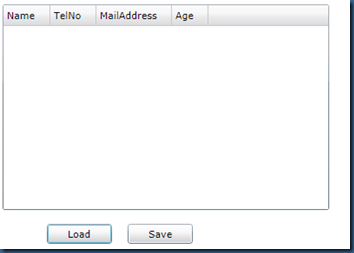
image
image

ちなみに、記事を見ながら自分で作ったプロジェクトも同じエラーが出ていた。
こんな単純なところでも結構悩んだのだが、Openというからには雰囲気的にDBの接続っぽい。
そもそも接続文字列はどこで定義しているのだろう。
素人の悲しさでDataプロジェクトのApp.Configに追加してみたりして・・・。

確かめていくと、WebプロジェクトのWeb.Configに接続文字列を見つけた。
う~、データソースが「XPS\SQLEXPRESS」なんてことになっているのね。
「.\SQLEXPRESS」にしておいて欲しいところだ。
こいつを修正して実行すると、データ表示・更新ともに上手く行った。

さて、ここで自分で作ったサンプルではうまくいかなかった更新処理を調べてみる。
自分で作ったサンプルでは「AddressBookSilverlightApp」プロジェクトのサービス参照で使われるEntityが自前で作ったEntityではなく自動生成されたEntityとなってしまう。
記事の説明では「AddressBookSilverlightApp」プロジェクト内に予め自作のEntityを追加しておけばそちらが参照されるとなっている。
そこで提供サンプルのサービス参照「AddressBookServiceReference」をオブジェクトブラウザで見てみる。

確かに自前のEntityが使われているのが確認できた。
image

なにが違うのか色々調べたが、さっぱり判らない。
ふと思いたち、提供サンプルのサービス参照の更新を行ってみた。
image

するとどうだろう、自前のEntityではなく自動生成のEntity使用に変更されてしまった。
image

駄目じゃん・・・・。

ん~、どうもこの提供サンプルはVBプロジェクトなどがエラーに成っていたことからしても、作って動作確認したそのものではなく、サンプル提供用に編集されたもののような気がする。

この状態で実行してテストすると、やはり更新機能は動作しない。
半分挫折しかけたが気を取り直して、巷にこの記事に対する反応などが無いか検索してみるも、この記事に対するリンクは結構あるのだが、実際試した見たよ的な話は見当たらない。

仕方が無いので、他に「自己追跡エンティティ」に対する記事がないか検索して10 行でズバリ !! 変更履歴管理を伴ったエンティティを使用した多層階層システムの構築 (セルフ トラッキング エンティティ) (C#)を見つけた。
これを見ると、Entity群は独立したプロジェクトとして分離して、データプロジェクトとクライアントプロジェクトの両方から参照設定するという方法が取られている。

ん~、ここらへんが肝なのだろうか、と思いながら「提供サンプルを修正してみる」
しかし、これもまた色々と試行錯誤したのだが、最終的にクライアントとなるSiliverlightプロジェクトからは独立させたEntityプロジェクトへ参照設定ができないことが判った。(エラーになって追加できない。
Silverlight用のランタイムが.NETランタイムのサブセットになっているからだと類推する。
ちなみに、この「10行でずばり」のサンプルではクライアントをコンソールアプリケーションとして実装しているので問題にはならない。

しかたが無いので、最後の砦の本家MSDNを調べる。
Silverlightの自己追跡エンティティというのがあったので飛んでみる。


これを見ると、Entityプロジェクトなどは通常のクラスライブラリプロジェクトではなく「Silverlightクラズプロジェクト」として作る必要が有りそう。(直接的な原因かどうかは判らないが)

この記事を参考に@ITの「提供サンプルを」修正してみる。
試行錯誤し、エラーを消しながら書いているので順番は適当である。

  1. ソリューションに「Silverlightクラスライブラリ」プロジェクトを追加。(Entityプロジェクト)
    image
  2. AddressBookDataプロジェクトのAddressBook.edmxをAddressBookSilverlightApp.Webプロジェクトにコピー(既存項目の追加で行う)。
    現状では、このプロジェクトからAddressBookDataプロジェクトを参照しているのだが、Entityを別Silverlightクラスライブラリプロジェクトに切り出すので、プロジェクトの種類の違いからEntityプロジェクトを参照できないため。
  3. 追加したedmxから元記事の手順で「ADO.NET self-Tracking Entity ジェネレータ(Model1.tt)を追加
    image
  4. Entityプロジェクトに、今作成したModel1.ttをリンク追加。
    Entityプロジェクトを右クリックして「既存項目の追加」
    image
  5. AddressBookSliverlightApp.Web修正
    ここで、AddressBookService.svc.csになぜからエラーが出るので修正。(項番9の載せ替えを行った後のほうが良いかも)
    image
    なんだかよくわからないが、このメソッドは今回のサンプルでは使っていないため削除。(このメソッドに付いているOperationContract属性も削除する)
    image
    型指定が必要だと怒られているようなので型指定を追加。
    container.Entries.ApplyChanges<Entry>(entry);
  6. AddressBookSilverlightAppプロジェクトから以下を削除してEntityプロジェクトを参照設定追加
    AddressBookModelSelfTracking.cs
    Category.cs
    Entry.cs
  7. Entityプロジェクトに「System.Runtime.Serialization」への参照設定を追加して、プロジェクトのプロパティから「規定の名前空間」をAddressBookSilverlightApp.Webに変更。(これを合わせておかないとサービス参照の追加でEntityが自動生成されるのを抑止できないようだ)
  8. AddressBookDataプロジェクトは要らなくなったので削除
    (AddressBookService.svc.cs、MainPage.Xaml.csでusingしているので削除)
  9. AddressBookSilverlightApp.WebプロジェクトのAddressBookService.svcを削除し「Silverlight対応WCFサービス」を同じ名前で追加してメソッドを全て載せ替える。
    (同じ名前で追加するとWeb.configの記述が重複するようなので追加する前に削除)
    image
  10. AddressBookSilverlightAppプロジェクトのサービス参照「AddressBookServiceReference」を削除して再度追加してみる。
    (サービス参照の追加でエラーになるときは一旦ビルドすると良いようだ)
  11. AddressBookSilverlightAppプロジェクトの「MainPage.Xaml.cs」にAddressBookSilverlightApp.Webのusingを追加する。

私が最近チェックした記事