ページ

2016年5月5日木曜日

◆ひどすぎるエレコムの無線LANルーター


娘が東京で一人暮らしを始めたので無線LANルーターを買った。
特に機能も早さも求めないので安いものでもよいだろうと思い、店の中で一番安い無線LANルーターを選んだ。
http://www2.elecom.co.jp/products/WRC-300FEBK-A.html

PCがまだ届いていなかったのでとりあえずスマフォから設定。

面倒なことにどうやらこのルーター、予めSSIDとかが振られていないタイプ。
自分でSSIDとキーを決める必要があるようなのだ。

手順書に従い操作していくもののなかなかルーターを認識しない。
何度かリトライしているうちに何とか認識して、SSIDとキーを決めて入力する。

最後に保存を選んで登録に行く・・・・。

「保存できませんでした」と出てサポートへのリンクが表示される。

何度繰り返しても同じ。

仕方がないのでサポートに電話するも、お約束通り待てど暮らせど繋がらない。

頭にきて購入店へ電話して文句を言うと、メーカーへ連絡して電話させますとのこと。

やっと電話が来てやり取りするも状況は変わらず。

結局初期不良として交換する羽目に。

まぁ、ここまではある程度仕方のない話。


次に、交換で送られてきたルーター。

PCも届いたので今度はPCから操作。
CDを入れるとアプリが自動起動。

「アプリケーションは動作を停止しました」

「はぁ」(@@)

まだ何もしてませんけど・・・・。

仕方がないので有線でつないで設定アプリをダウンロード。

実行すると、今度は起動したのだが、すぐに、

「ルーターが見つかりません」とダイアログが出てOKを押すと、アプリ終了。

「はぁ」(@@)

まだ何もやってませんけど。

色々いじっていると、どうやらこのルーター、「WPSボタン」なるボタンがあって(某社のAOSSみたいなもの?)、それを押すとエブリバディウエルカム状態になるのか勝手にWindows10が認識してインターネット接続までOKとなる。(ここの環境はルーター付きモデムなので基本的に挿せば繋がる)

なので、機能的には問題なさそうなのだが、毎日ボタンを押すわけにもいかないのよね・・・。

Windows君はルーターを認識してつながるのに、本家のエレコム接続ユーティリティ君はルーターを見つけられないのだと・・・。

なんともかんともしようがない。


仕方がないので購入店にもっていき某社のAOSSボタン付きのルーターに交換。

結局購入してから1か月以上を費やした。

ちょっとケチったばっかりにとんでもないことになってしまった。

東京の娘の部屋と、こちらの田舎の実家でのやり取りなので非常に苦労する羽目に。

その後、ふと思ってAmazonでエレコムルーターの評判を見るとやはり惨憺たる状況。

接続が安定しなかったり、突然つながらなくなったり。

中途半端につながるよりまだましだったかと思ったりもして胸をなでおろす・・・。

エレコム、おそるべし。

Windows10からリモートアシスタンスが消えたわけ

娘が大学に入り東京暮らしを始めた。

当然パソコンは必須アイテムなのでいろいろと環境をそろえないといけないのだが、娘が自分で設定するのはおぼつかない。

運悪く無線LANルーターのはずれを引いたりして、かなり苦労したので遠隔での保守を考える。

リモートアシスタンスとかあったなーと思い出して探してみる。

ん~、なぜかないんですねこれが。

調べてみると、存在はしているがコマンドからの起動が必要みたい。「msra.exe」

操作される側が定義ファイルを作成してメールで送るとともにパスワードを知らせる。

操作する側は定義ファイルを実行しパスワードを入力するって流れ。

試してみるとこれがまた全くつながらない。
どうやらルーター越えのNAT環境に対応していないのだとか。

ダメじゃん。
ほとんどの人が使えないよねそれじゃ。

つなぐためにはポートに対してフォワード設定したり、メール送信する定義ファイルを書き換えたりする必要があるのだと。

ん~、それやるのにサポートが必要・・・。
全くの本末転倒だ。

そうか、だれも使わない(使えない)から消えたんだ・・・。
Microsoftの技術をもってすればこんなことなんでもないだろうに、全くやる気がないのでしょうね。

そこで、代わりのソフトを探してみると以下のものが見つかる。
TeamViewer

個人使用は無償なのだと。
image

実行するとIDとパスワードが表示されるのでそれを相手に伝えればよい。
image

操作する側はパートナーIDのところへそれを入力して「パートナーに接続」をクリックする。
ダイアログが表示されるのでパスワードを入力。

たったこれだけでNAT環境でも簡単につながる。

素晴らしい!!

2016年5月3日火曜日

テスト投稿

以下のリンクをクリック

http://support.epson.net/setupnavi/

image

image

image

image

image

image

image

以下のダウンロードが終わるまで待つ

image

image

image

以下が終わるまで待つ

image


image


image

image

image

image

image

image

image

image

image

image

image

ここでプリンターが見つかればだいたい終わりなはず・・・・

2016年3月16日水曜日

◆やたらPCが重くなる

最近やたらとPCが重くなることがある。
フリーズしたかと思うくらい。

やっとのことでタスクマネージャを立ち上げて確認したところ、どうもExcelがやけにCPUを食っている。

不思議だ。

ネットで調べて、やっとのことでそれらしいのを見つけた。
https://support.microsoft.com/en-us/kb/3114717

どうも最近当たったパッチ(KB3114717)が悪さをしているようだ。
アンインストール推奨っぽいので取り合えずアンインストールして様子を見てみよう。

2016年3月10日木曜日

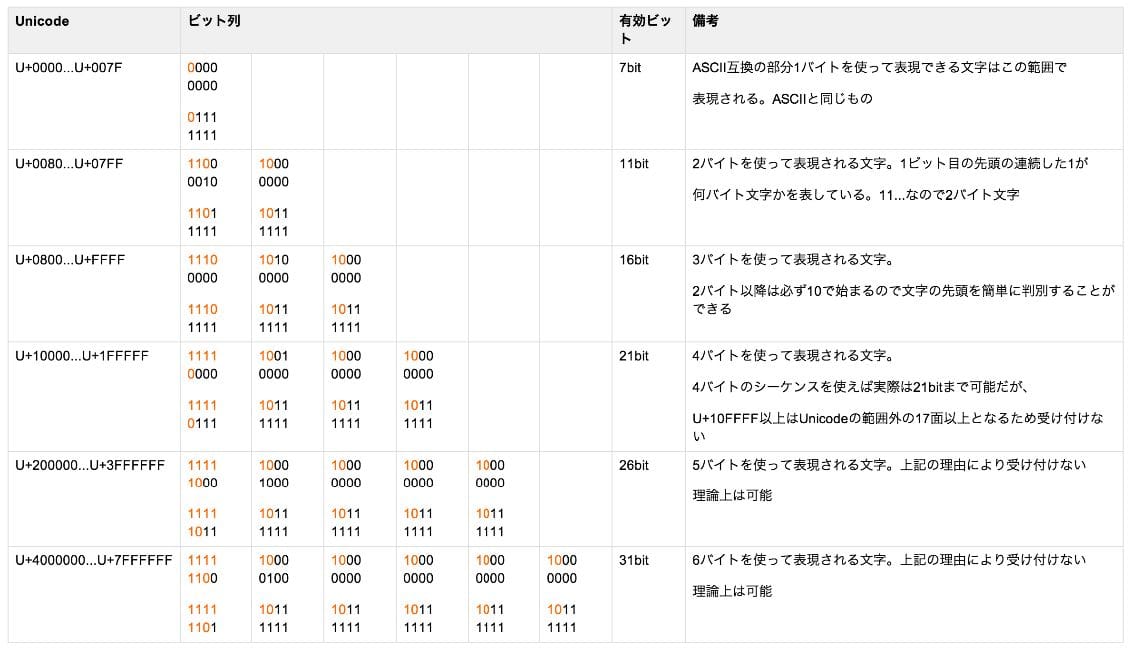
◆UTF8

ユニコード、UTF16、UTF8の概要はとりあえず判っているつもり。

ただ、実際にUTF8がどうエンコードされるのかは良くわかっていなかったのでちょっとメモしておく。
ネットで調べても意外と詳しい説明は無い。
まぁ、市町村業務などをやらないとあまり文字コードにこだわりはなかったりするのよね。

以下の様な説明があった。
http://i.yimg.jp/images/tecblog/2014-1H/Unicode/Unicode-001.jpg
image

そんなに詳しくなるひつようも無いので、日本語が主に使われるであろう3バイトのパターンを考える。

image

3バイト文字の場合、先頭バイトが1110で始まり2バイト目3バイト目は10で始まる。
ん~、それは解る。

ただ、「0800」のコードポイントが、
image
となるのはよく解らない。

色々考えてみて、こういうことかととりあえず理解した。
image

2015年8月9日日曜日

◆Edgeひどすぎ

開いた口が塞がらないほど・・・・

あまりにもひどすぎて何も書きたくない・・・

速攻でIEに戻した。

2015年7月15日水曜日

◆IEnumerableにForEachメソッドが無いのは何故?

外国でも日本でも同じ質問は出ているようで(やっぱりみんなそう思うよね)すが、あまり納得できる回答はない。

日本の例をあげると、

.NET(C#)のLINQについての質問です。List<T>にはForEachメソッ... - Yahoo!知恵袋

で、Foreachステートメントがあるから、なんて回答がされているが、そんな回答ではListにForeachメソッドが存在する理由がなくなってしまう。

言語設計思想なんて言われてしまえばどうしようもないのですが、納得できる回答とは言い難い。

絶対にあったら便利なんだけどなぁ・・・。

2015年5月15日金曜日

◆OneNoteスプレッドシート挿入時の注意とリカバリー

OneNote、だいぶ使いやすくなってきてEverNoteを超える部分もある。

とはいえ、Excelなどに比べると歴史がないので色々と不思議な部分もある。

今回ハマったのは添付ファイル。
OneNoteではExcelなどをページにドロップすると簡単に添付したり埋め込んだりすることができる。

ドロップすると以下の様なダイアログが表示されて、添付か挿入かをえらぶ。
image
添付も挿入も基本的には変わらないと思うのだが、挿入にしておくと添付の内容がページ上に表示されるのでちょっと便利。

ということでExcelファイルを挿入し、都度編集しながら使ってきたのだが(ダブルクリックするとExcelが起動する)、なぜか編集を繰り返す都度、表示が段々と大きくなって行く不具合が発生。

そこで、いろいろいじっているなかで、挿入ファイルを右クリックすると表示されるメニューから、「表示される項目を選択」を開く。
image

すると以下の様なダイアログが表示されて、表示するシートが選択できる。
image

ここで、つい全部のチェックをオフにしてしまった。
結果は当然なにも表示されなくなった。
それはそれで良いのだが。ななななんと、元に戻せない。

シートが表示されなくなったので右クリックしようにも対象が存在しない。
どうにもこうにも途方に暮れる。
かな~り沢山編集しているExcelファイルだったので消えては大変。

きっとOneDriveあるよねっと思って探したのだが、見つけられない。
かならずあるとは思うのだが、ユーザーに見える形ではないのかもしれない・・・。

さー、困ったと思い、バックアップ機能なんて気が効いたものがないものか探してみる。
ノートのページはゴミ箱にあるのだが、添付ファイルは見当たらない。(そもそも削除してないし・・・)

しばし探しまわると、ありました、ありました。\(^o^)/
「履歴」リボンの「ページのバージョン」を開くと、

image

こんな感じで履歴の一覧が表示されて戻ることができる。
image

あんな操作でファイルが消えたのは頂けないが、この履歴機能は素晴らしい。
(ていうか、普通あるよね(笑))

2015年5月11日月曜日

◆エクスプローラのお気に入りに追加できなくなる

IEではなく、エクスプローラのお気に入り。(実体はLinksフォルダ)

通常、エクスプローラの左ペイン(ツリービュー部分)の「お気に入り」にフォルダーをドラッグアンドドロップするとショート・カットが登録される。
image

こいつがなぜかドロップを受け付けなくなってしまった。

調べたところ、どうやらLinksフォルダのリンク切れのようだ。

「ドキュメント」や「ダウンロード」などのユーザーフォルダの場所をカスタマイズした時に、「リンク」(Links)フォルダを移し忘れたのが原因のようだ。

この「リンク」フォルダの場所は以下のレジストリーに記録されているのでこれを正しい場所に直してあげれば良い。

HKEY_CURRENT_USER\Software\Microsoft\Windows\CurrentVersion\Explorer\Use Shell Folders
HKEY_CURRENT_USER\Software\Microsoft\Windows\CurrentVersion\Explorer\Shell Folders

名前はこんな感じ。
{BFB9D5E0-C6A9-404C-B2B2-AE6DB6AF4968}

image

修正後、再起動すると「お気に入り」に追加が可能になる。

リンクフォルダーが通常のフォルダーの形の場合は、
image

「名前を指定して実行」から以下のコマンドを打つと元に戻るようだ。
「regsvr32 /i:U shell32.dll」

image

これで、「場所」タブも復活する。
image

2015年4月2日木曜日

◆お薦めのETF

株情報の「S氏の相場観」 お勧めのETF

上記の記事を読んだ。

ETFは何を買えばよいかって話。
1321日経225が基本なそうな。
リスクを取るなら1570NF日経レバレッジだと。

こんな専門家っぽい人でも勘違いしているんだね・・・。
1321より1570は約2倍のレバレッジが掛かっているので、
単純に投資金額が半分で済むのよね。
なので、1321なんて何も存在意義が無い。

投資金額が半分で済み、当然手数料も安くなる。

取引量からして当然、個人投資家はそれを判っているはず。

2015年2月10日火曜日

◆サクラエディタのカーソル移動速度を遅くする

デフォルトでは移動速度が速く、行き過ぎてしまうことが多い。

ネットを調べたが、見つからなかったので試行錯誤したところ、以下の設定を見つけた。

image

image

デフォルトではスクロールの「行数」が3になっているので、1とかに変更すると良い。

2014年12月27日土曜日

◆Offce、「メモリまたはディスクの容量が不足しているため~」のエラー対策

ネットからダウンロードしたOffceiファイルを開くと「メモリ不足」とかふざけたメッセージでエラーが出て開けないことがある。

ネットで対策を調べると以下の様な奴が上位にヒットする。
[Office] Liveメールに添付されたOfficeファイル(Word,Excel,PowerPoint)が「メモリまたはディスクの空き容量が不足しているため、ドキュメントを開いたり、保存したりできません」とエラーして開かない | mkoba のお部屋 : DREAMHIVE Staff Blog

メールに添付されたファイルを開けない | お客様の快適なIT業務をアシスト KINGYO-ASSIST

どちらもセキュリティを甘くしろといった内容。

いやー、「駄目よ~ん、ダメダメ!!」そんなことしちゃ。(笑)
セキュリティが甘くなって危険でしょう。
全く持ってMSの意図とは違う!!

ネットからダウンロードしたファイルにブロックフラグが付いているので、それを解除してやるのが筋でしょう。

ファイルを右クリックしてプロパティを表示させ、「ブロック解除ボタン」をクリックしてやればOK
image


MSにはこの頓珍漢なエラーメッセージを早く修正してほしいものだ。

2014年12月16日火曜日

◆Google IME を「英数キー(Caps Lock)」でトグルする

OSを再インストールするたびに入れるのが面倒で、最近入れていなかったGoogleIME。

でも、やっぱりMSIMEのダメダメ加減に我慢できずGoogleIMEをインストールした。


私は通常「英数キー(Caps Lock)」でIMEのオンオフを切り替えているのだが、GoogleIMEでは直接入力imageに戻らず半角英数imageになってしまう。

以下の設定で直接入力に変更できるようだ。

  1. 設定
    image
  2. プロパティ
    image
  3. 「一般タブ」で「キー設定」の編集
    image
  4. 「直接入力」「Eisu」「IMEを有効化」
    image
  5. 「入力文字なし」「Eisu」「IMEを無効化」
    image

私が最近チェックした記事