ページ

ラベル SharePoint2013 の投稿を表示しています。 すべての投稿を表示

2013年4月4日木曜日

◆SharePoint2013撃沈

怖いもの見たさで2013への移行を試みたが予想通りあえなく撃沈。

認証方式のデフォルトがクレームベースに変更になっているため、どうにもこうにもInfoPathが動かない。

InfoPath自体切り捨てられていく方向なのかも・・・。
この感じだと印刷機能が改善されるべくもないので見切りを付けるのが正解か?

特に心惹かれる新機能もなさそうなので早々に撤退。

なぜに不具合も解消されぬままどんどん新バージョンになっていくのでしょうねぇ。
せめて、2010SP2とか出して安定版を提供してほしいなぁ・・・。

2013年2月13日水曜日

◆SharePoint2013でサブサイトを追加する

私はMicrosoftファンであり、そのアプリケーションに対しては須らく好意的に接しているのだが、このSharePointは大嫌いである。
Wordより嫌いだ(笑)

にも拘わらず、最新バージョンの2013の人柱になっているのは偏にサラリーマンの悲哀ゆえ。

さて、SharePoint2013でサブサイトの追加方法だが、本来こんなところでブログに記載するほどのものでは無い。
サイトを追加できなければ何もできないので、基本中の基本。

SharePoint2010ではペロッとメニューを見ればすぐに判った。
image

2013では以下のような訳の分からないアイコンに変更した上に「新しいサイト」はどこかへ行ってしまった。
image

特にIEの場合、すぐ近くに同じ形をしたIEの設定ボタンがあるので間違ってクリックする事請け合いである。
image
何年経ってもSharePointのGUI担当は「おまぬけ」だ。

2010でサイトを作る時、通常使う事はないが以下の場所からもサイトの追加ができる。
(サイドバーの「すべてのサイトコンテンツ」をクリックしてコンテンツの一覧を表示させる)
image

2013で「サイトコンテンツ」を開くと以下の様になっていて、やはり「作成」はどこかへ消えてしまっている。
image

もしかして2013からはサブサイトという概念は無くなったのだろうか。

結局いくら探しも見つからず(そもそもSharePoint、ネットで情報提供してくれる人が皆無)、自習書をみてやっとわかった。

先ほどのサイトコンテンツ、ウインドウサイズを小さくしていたので気づかなかったが、スクロールしていったら下~の方に隠されていた。
image


ちなみに、SharePoint設定は「とんでも」なGUIが多すぎるので「PowerShell」での設定がお勧めだ。
こちらはバージョンが変わってもそのまま使える可能性が高い。
PowerShell: ◆SharePoint サイトコレクションにサイトを追加する

2013年1月30日水曜日

◆SharePointドキュメントをWebDavでアクセスする

そもそも「WebDav」とは何者?。
自分なりイメージとしてはhttpの上にWindowsのファイルアクセスプロトコルを被せたものって感じだが実際の所は判らない。
まぁ、便利に使えるので良いかって感じ。

SharePointでドキュメントライブラリを開き、画面上部のリボン(ライブラリタブ)から「エクスプローラで開く」をクリックする。
image

すると、ライブラリのドキュメントがエクスプローラで表示される。
image

パスを見るとhttpプロトコルが指定されていて若干特殊だ。
実際、このパスをコピーして別のエクスプローラのアドレスバーに張り付けても開くことは出来ない。(IEが起動しエラーとなる)

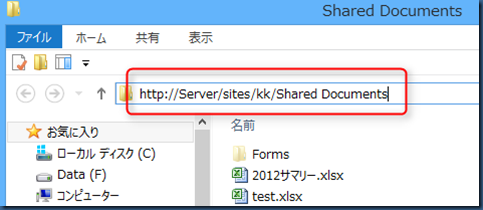
そこで、「Shift + 右クリック」で「パスとしてコピー」を選びメモ帳に張り付けて見ると以下のようなパスになっている。
image

なので、エクスプローラのアドレスバーにこのパスを張り付けてアクセスすればOKとなるのだが、当方の環境では「SharePoint2007」「SharePoint2010」にはアクセス可能なものの、「SharePoint2013」ではエラーになってしまった。

「SharePoint2013」についてはまだまだ情報が少ないので、もしかするとバージョンの違いではなく、単に何かしらの設定が異なっている可能性も多分にある。

幸い、「SharePoint2013」に対しても「PowerShell」からは問題なくアクセスできたので特別困ることは無い。

注意点としては、この機能を使うのはサーバーにJOBをしかけて定期的にドキュメントをどこかへ退避したい時などだと思うのだが、この機能はサーバーでは動作しない。(デフォルトでは)

調べてみるとどうも「WebClient」というサービスに依存していて、サーバーではそれが稼働していないための様だ。

こいつを入れるには、サーバーの「機能追加」で「デスクトップエクスペリエンス」を追加してあげる。

インストールで来たら、サービスを自動で起動する設定にしておくとWebDavでのコピーが可能になる。

私が最近チェックした記事