ページ

ラベル ネット の投稿を表示しています。 すべての投稿を表示

2013年11月26日火曜日

◆Googleお前もか

Gmailに転送設定を追加したら、全然関係のないメールまで転送されてくる。

もともとはラベルを付ける設定のメールがなぜい一緒に転送されてくる。

仕方がないので、一旦転送設定を削除して再度設定しようとしたら、「無効な転送先アドレスです」だと。

image

調べてみると、同様な情報があった。

Google グループ

もう何年も前の話なので未だに修正されていないって事?

なんかGoogleも最近いい加減だね。

ReaderやめてからGoogleの印象ダダ下がり!!

MSもダメダメだし、Appleはハードは良いけどソフトのセンスが無いし・・・。

ろくな会社がありゃしない。

2013年11月11日月曜日

◆SkyDriveが迷走する

ふと、自宅のWindows8PCでSkyDrive中に同期されないファイルがあるのに気付いた。

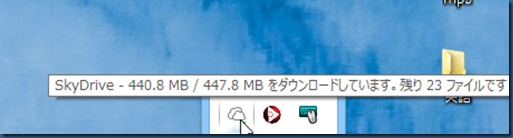
どうもダウンロードが途中で止まっているっポイ。
以下の状態から動かない・・・。
image

また、SkyDriveフォルダを見てみると何やら以下のように暴走している雰囲気で、一時ファイルみたいなやつがどんどん増えていく。
image

仕方がないので、ブラウザでSkyDriveサイトから直接ダウンロードしてフォルダに突っ込んでみると、以下のようにファイルが壊れているんだとか・・・。
image

いや~、本当に最近のMSは品質が酷い。
タブレットやスマフォに全力投球で、PCは蔑ろにされているのだろうか・・・。
(その割に日本では待てど暮せどWindowsPhoneなんて出やしない・・・)

ネットにもあまり情報が無く苦労したが、ああでもないこうでもないと半日格闘して、どうやらこの現象Excelだけに起きている事に気付く。

しかも2013が怪しい?

別の現象だが、Excel(Office)2013とSkyDrive絡みの不具合で以下の設定変更で解決したとの情報を見つけた。(タスクトレーのSkyDriveアイコンを右クリックし設定を開く)
image

このチェックを外したところ、同期されなかったExcelファイル群が瞬時に表れた。

これがどんな機能かは良く判らないが最近のMicrosoftが得意としている、「便利な機能なんだけど実装が全く追いつかない」、もしくは「試しにちょっと作ってみました」的なものであろう。

最近のWindows8.1の迷走を見るにつけても、以前にもまして「1世代のバージョン落ち」を徹底するのがMicrosoftとうまく付き合う方法かもしれない。

2011年12月13日火曜日

◆なぜかGmailが遅い場合の対処方法(IE8)

娘に与えていたお下がりのLetsNoteがとうとうお亡くなりになって、(HDD交換すればまだ使えそうなのだが)、10年も使っているのでその後何年使えるかと考えつつ思案しながらAmazonを眺めていたらEeePCが2万程度で代えるのを見つけて衝動買い。(クリスマスプレゼントにしました)

娘はネットサーフィンしかしないので必要十分。
ノートPCが2万で買えるとは良い時代になったものだ。(LetsNoteは確か18万位で買ったような記憶がある)

ネットワークセットアップも終わり、IEを立ち上げてGoogle接続もOK

完了、と思いきや、Gmailが返ってこない。
そのまま放置すると何分かしてつながりはするのだが、これでは使いものにならない。
はて。

再起動とかしても変わらず、Gmail以外はサクサクなのに・・・。
Flashとか?
と思ってFlashを使っている他のサイトにアクセスしたが問題なし。
IE9に上げれば良いのかな・・・。

と思って一応ネットを探すとIEをリセットすると直るとか。

リセットたってあーた、さっきセットアップしたばかりですから。
と思いながら一応リセットすると、なんとサクサク動くじゃないですか。

ん~、IE恐るべし。

ちなみにリセットは、「ツール」「インターネットオプション」「詳細設定」で「リセット」ボタンをクリック。

2011年10月3日月曜日

◆Bloggerにログインできない

ダッシュボードにはアクセスできている(ログイン状態)のだが、通常のBlogページを表示すると未ログイン状態で表示されてしまう。

なので、そこから編集ボタン等もクリックできない。
ログインをクリックするとダッシュボードに戻ってしまう。

コメントを投稿しようとして「Bloggerアカウント」を選択すると、以下のようなエラーになる。

申し訳ありませんが、リクエストを処理できませんでした。

次のエラーが見つかりました。
Input error: Cookie value is null for FormRestoration

インタフェースが新しくなったあたりから発生している現象のような気がする。

たまたまかと思ったが、複数PCで同じ現象が発生するため調べてみた。
いろいろ操作していると「お使いのブラウザはBloggerでサポートされなくなりました」みたいなメッセージが出て、一瞬Googleも大胆なことをやるもんだと思ってしまった(笑)

どうやら一旦ログアウトしてログインしなおせば解決するようだ。

2011年5月20日金曜日

◆お気に入りの同期(Windows Live Mesh)

これまで複数PC間でのお気に入りの同期にはGoogleツールバーを使ってきた。
お気に入りを同期したいだけなので他のごちゃごちゃした機能まで導入されるのは、あまり好ましい感じでは無かったがIEとFireFoxでも同期が取れるのは魅力的だった。
が、あるころからか動作が怪しくなってきた(登録したはずのサイトが見当たらなかったりリンクが切れていたり)のでずっと代わりを探していたのだが、なかなか決定打が無かった。

一時期Chromeを使おうかとも思ったが、こいつの同期機能もなにやら怪しい。(今はどうなのか判らないが)
会社のプロキシ経由の環境が悪さしているのかなんとも不思議な動きをしていたため使用を断念。

IE9が出て、特にFireFoxを使う理由も見当たらなくなってきたことからIE用の同期機能である(Windows Live Mesh)とやらを入れてみた。
Windows Live Mesh 2011

SkyDriveを共有ストレージとして使い、各PCとデータを同期する仕掛けなのだろう。

何も考えずにインストールして、以下の設定画面から「お気に入りの同期」を選ぶだけで使えるようになる。

これでGoogleツールバーを無効にして、起動も早くなり余計なスペースも取られなくなるのですっきりした。

image

たまにUbuntuを使うときに不便かもしれないが、めったに使わないので当分これで行くことにした。

2011年3月23日水曜日

◆Windows Live Writer で SyntaxHighlighterプラグインを使ってBloggerに投稿する

Syntax Highlighter自体はプラグインの追加から簡単にできる。
しかし、それだけでは色付けはされずブログサイトの方にも設定が必要なようだ。

私はWEB系に疎いので自前でごねごねするのは勘弁ね。
って事で探していたところ以下のサイトで簡単な方法を見つけた。
yan note: BloggerでSyntaxHighliterを使うには?

FaziBear: Blogger Syntax Highlighterにアクセスし「this」のリンクをクリック。
image

以下の画面が表示されるので「Add To Blogger」をクリックすると、
image

こんなふうに怒られた。
image

設定を変えてセキュリティを弱めれば実行出来るのかもしれないが、調べるのが面倒なのでFireFoxで試してみたところ、上手く行った。

画面にウィジェットが追加され、以下の表示が意味もなく入ってしまうが、一番下に持って行ってとりあえず良とした。
image

以下はC#のソースを表示した例である。

using System;
using System.Collections.Generic;
using System.ComponentModel;
using System.Data;
using System.Drawing;
using System.Linq;
using System.Text;
using System.Windows.Forms;

namespace PubsDetail
{
public partial class Form1 : Form
{
public Form1()
{
InitializeComponent();
}

private void authorsBindingNavigatorSaveItem_Click(object sender, EventArgs e)
{
this.Validate();
this.authorsBindingSource.EndEdit();
this.tableAdapterManager.UpdateAll(this.pUBSDataSet);

}

private void Form1_Load(object sender, EventArgs e)
{
// TODO: このコード行はデータを 'pUBSDataSet.authors' テーブルに読み込みます。必要に応じて移動、または削除をしてください。
this.authorsTableAdapter.Fill(this.pUBSDataSet.authors);

}

private void Form1_KeyDown(object sender, KeyEventArgs e)
{
switch (e.KeyCode)
{
case Keys.PageUp:
this.authorsBindingSource.MovePrevious();
break;
case Keys.PageDown:
this.authorsBindingSource.MoveNext();
break;
}
}
}
}

出来れば横スクロールが欲しい気がするが・・・。

2010年11月23日火曜日

◆WEBサイトからソースのコピー

サンプルコードをコピーして持ってくると改行が入らないようなサイトがある。
いちいち改行を手作業で入れるのは面倒。HTMLで取ってきてスクリプトで変換するかぁなどと考えていたが、ふと思いつきFirefoxでコピーしてみたらちゃんと改行つきでコピーできた。

たすかったぁ。

2010年11月13日土曜日

◆追加ソフト無しにSkyDriveをエクスプローラにマウントする

ふとした事で標記が可能になったのでメモしておく。(Windows7にて確認)
  1. Office2010(WordとかExcelとか)を開く。
  2. 「ファイル」「保存と送信」「Webに保存」
    (私の環境では自動でログインされたが手動でログインが必要な場合もあるかも)
  3. 「名前をつけて保存」
  4. ダイアログに自分のSkyDriveのDocumentsフォルダが表示されるのでアドレスバーからこのアドレスをコピーしてダイアログを閉じる
  5. 「ファイル」「名前をつけて保存」でダイアログ表示 (Officeでもメモ帳でも何でもよい)
    先程表示されたSkyDriveのDocumentsフォルダーが表示されていると思うが、もし表示されていない場合はコピーしておいたアドレスをアドレスバーにペーストしてEnter
  6. ダイアログのアドレスバーに表示されているフォルダーアイコンをダイアログのツリーペインにドラッグアンドドロップ
  7. 好みに応じて適当な名前にリネーム
  8. エクスプローラを開けばSkyDriveがマウントされているはずだ。
Officeはアドレスを取得するためだけに使用しているので別の方法(誰かのPCを借りるとか)でアドレスが取得できればOfficeは不要。(ブラウザでアクセスしたときのアドレスとは違うようだ)

マウントしたSkyDriveにはOfficeで扱えるファイルしか保存できない。
っといっても単純に拡張子で制限しているようなので拡張子を変えれば大丈夫。

ファイルサイズの制限も通常のSkyDriveのアップロード制限と同じだろう。


その後、もしかして誰でも知ってるポピュラーな話?と思い直しネットを検索してみた。
するとやはり気付いている人はいたようで、Office2010無しにSkyDriveのアドレスを取得するツールまで作っている。
SkyDrive Simple Viewer for WebDAV

こいつをダウンロードしてユーザーIDとパスワードを指定して実行すればパスを返してくれる。

また、エクスプローラーにマウントするには普通にネットワークドライブ指定でもOKのようだ。

XPな人は以下に説明があったので参考にすると良いかもしれない。
電脳スピーチ blog SkyDrive と WebDAV

なぜか私のXPSP3環境ではうまくいかなかった・・・・。

私が最近チェックした記事